ChatGPT · 설정
챗GPT 쓰기 전 꼭 해야 할 3가지
챗GPT에서 바꿔 두면 답은 짧아지고, 메일·일정은 알아서 챙기고, 긴 작업은 끝나면 폰으로 알려주는 설정 3개예요.
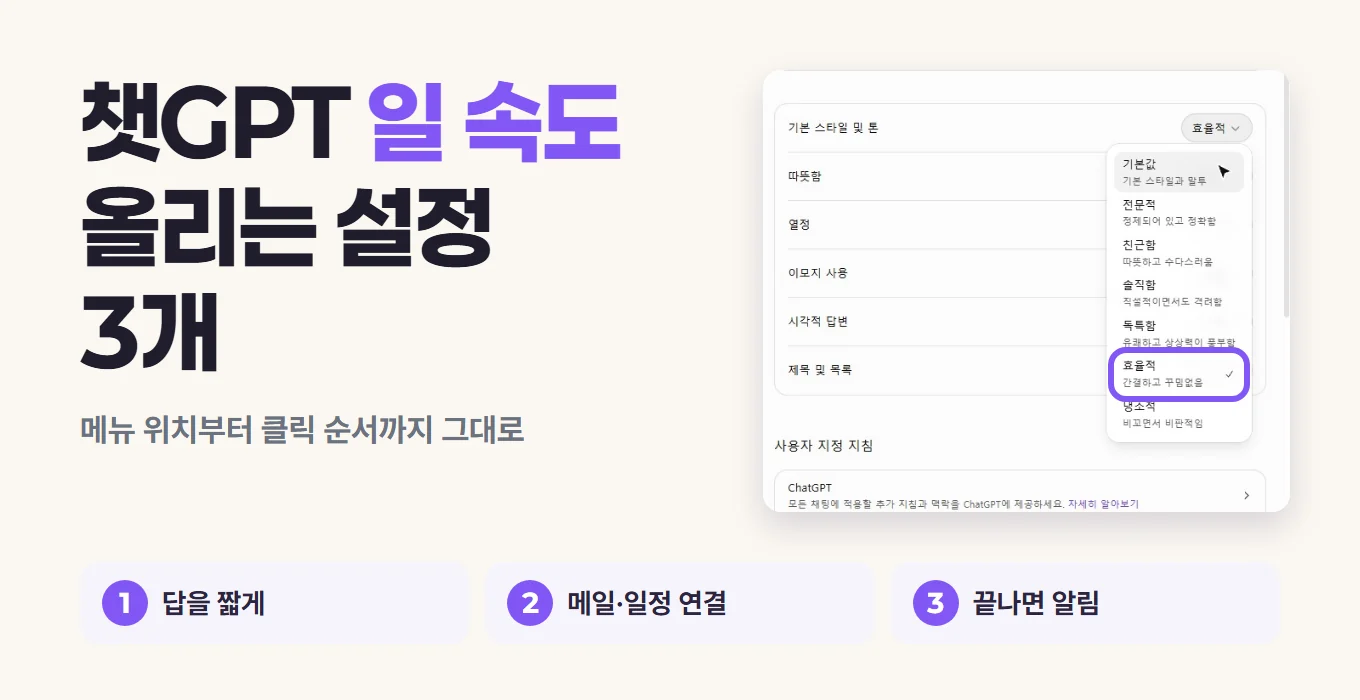
챗GPT에서 바꿔 두면 답은 짧아지고, 메일·일정은 알아서 챙기고, 긴 작업은 끝나면 폰으로 알려주는 설정 3개예요.
전부 설정 화면에서 몇 번 누르면 끝나요. 요금제에 따라 메뉴가 조금 다르게 보일 수 있어요.
메뉴 이름과 위치는 2026년 10월 20일 챗GPT 웹 한국어 화면 기준이에요.
시작하기 전에
| 준비물 | 내용 |
|---|---|
| 챗GPT 계정 | 웹(chatgpt.com)에 로그인한 상태 |
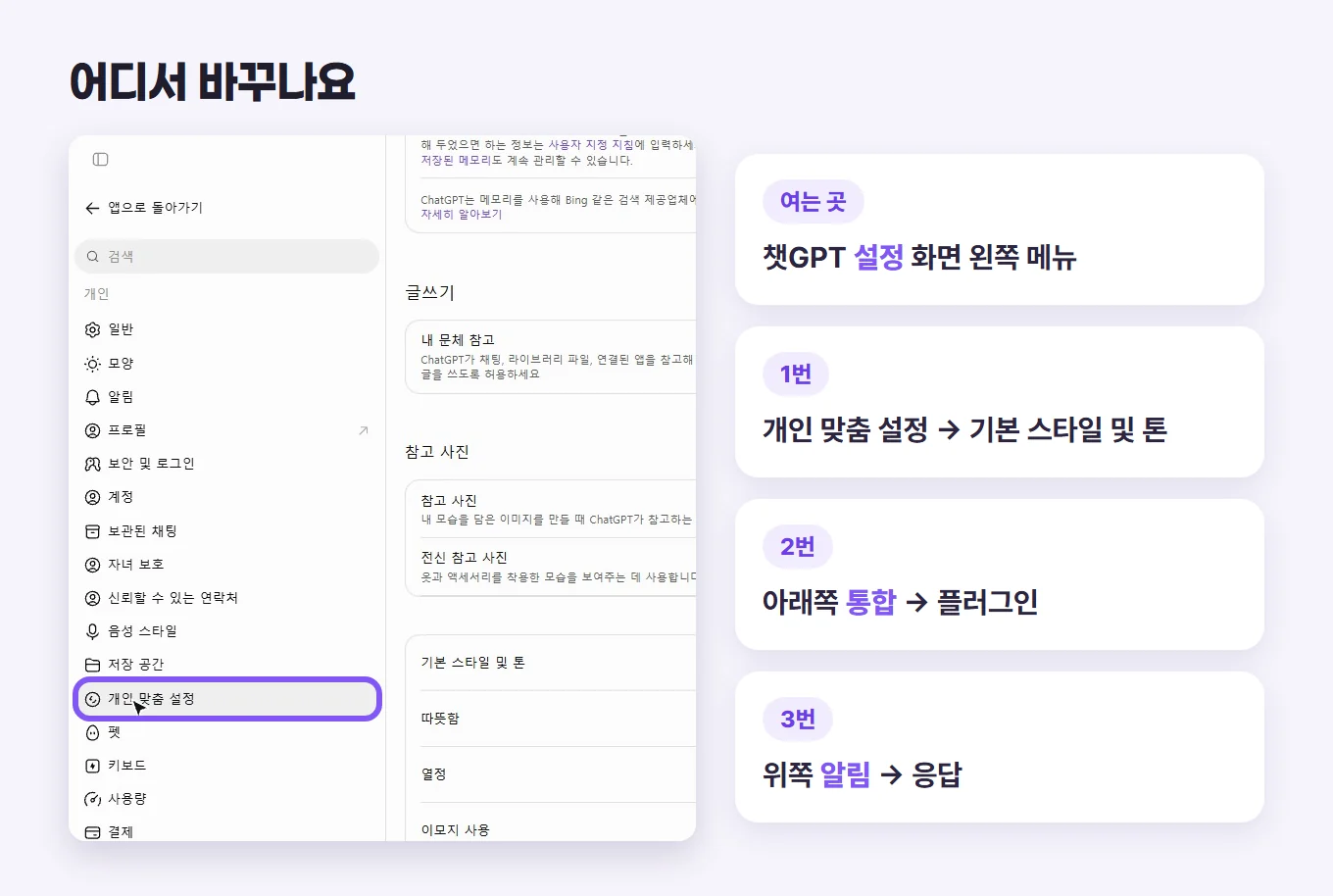
| 바꾸는 곳 | 설정 화면 왼쪽 메뉴 |
| 걸리는 시간 | 설정 하나에 30초 |
설정 화면은 챗GPT 설정에서 바로 열려요.
1. 기본 스타일 및 톤: 답을 짧고 핵심만 나오게 하기
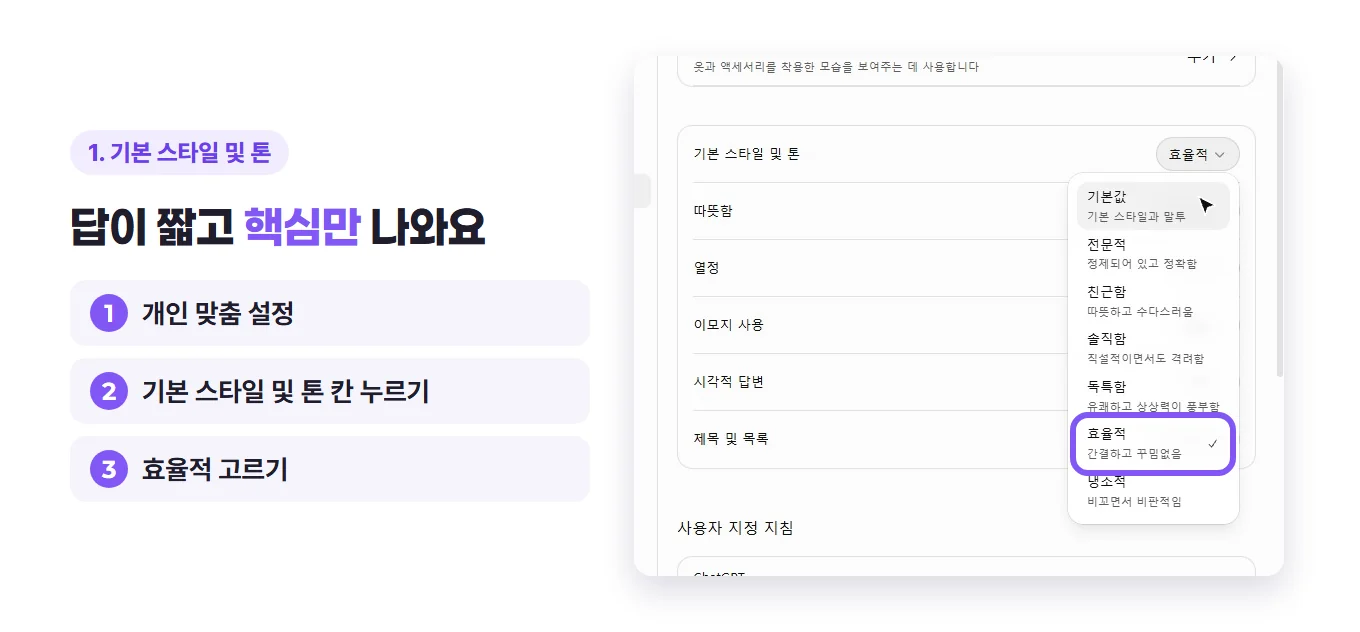
설정에서 개인 맞춤 설정을 누르고 기본 스타일 및 톤 칸을 열어 효율적을 고르세요. 효율적에는 '간결하고 꾸밈없음'이라고 적혀 있어요. 길게 늘어놓는 서론 없이 핵심만 답해줘요. 개인 맞춤 설정 열기
확인할 것: 기본 스타일 및 톤 칸에 효율적이 보이면 바뀐 거예요.
2. 플러그인: Gmail·Google Calendar 연결하기
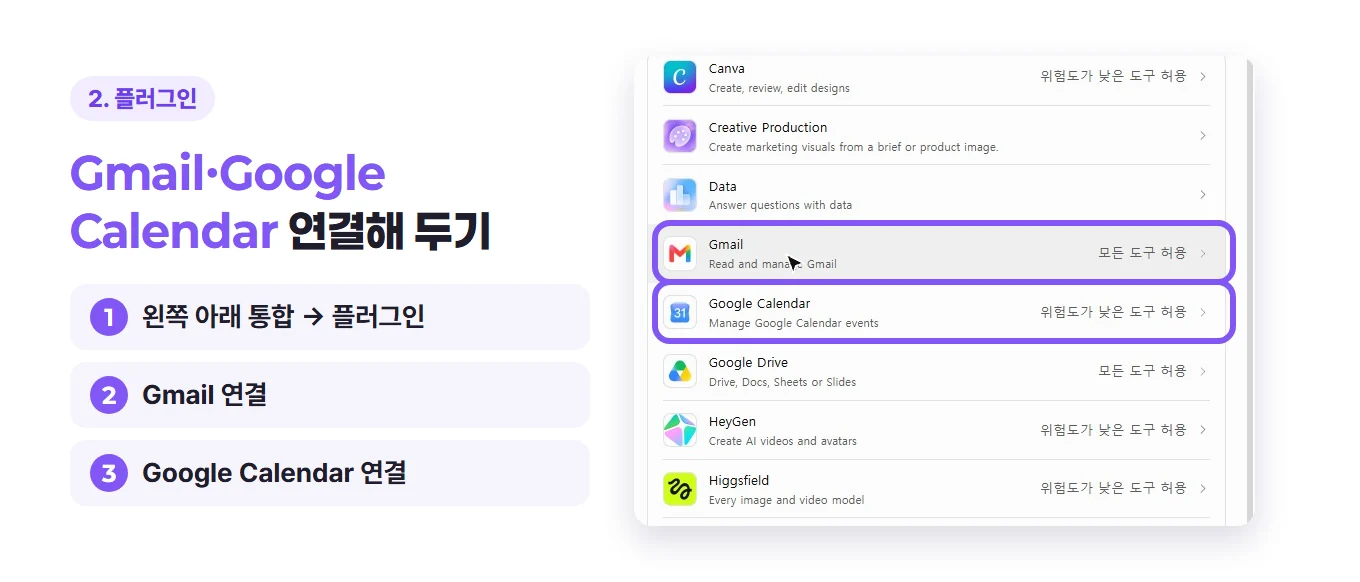
설정 왼쪽 메뉴 아래쪽 통합에서 플러그인을 여세요. 목록에서 Gmail과 Google Calendar를 찾아 연결해 두면 내 메일과 일정까지 챗GPT가 챙겨줘요. 플러그인 열기
확인할 것: 플러그인 목록의 Gmail, Google Calendar 줄이 보이고 오른쪽에 권한 값이 적혀 있으면 열린 거예요.
꿀팁: 기본 권한을 '위험도가 낮은 도구 허용'으로
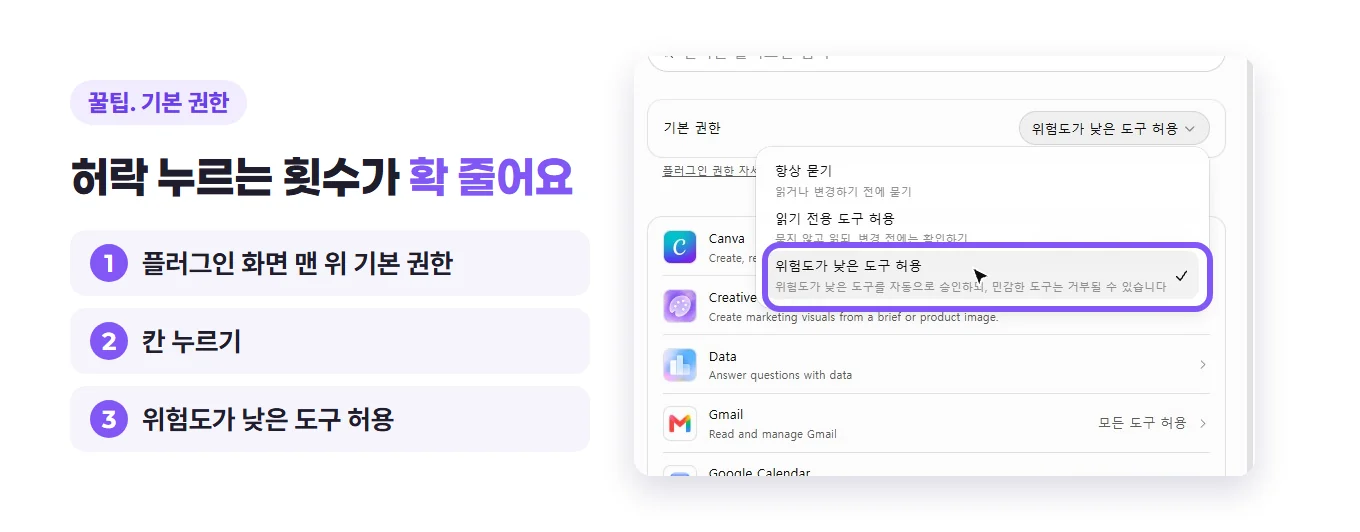
같은 플러그인 화면 맨 위 기본 권한 칸을 눌러 위험도가 낮은 도구 허용을 고르세요. 화면에는 '위험도가 낮은 도구를 자동으로 승인하되, 민감한 도구는 거부될 수 있습니다'라고 적혀 있어요. 작은 일은 매번 허락을 안 눌러도 알아서 하고, 민감한 건 막아줘요. 다른 값은 '항상 묻기', '읽기 전용 도구 허용'이에요.
확인할 것: 기본 권한 칸에 위험도가 낮은 도구 허용이 보이면 바뀐 거예요.
3. 알림: 응답을 푸시로 켜기
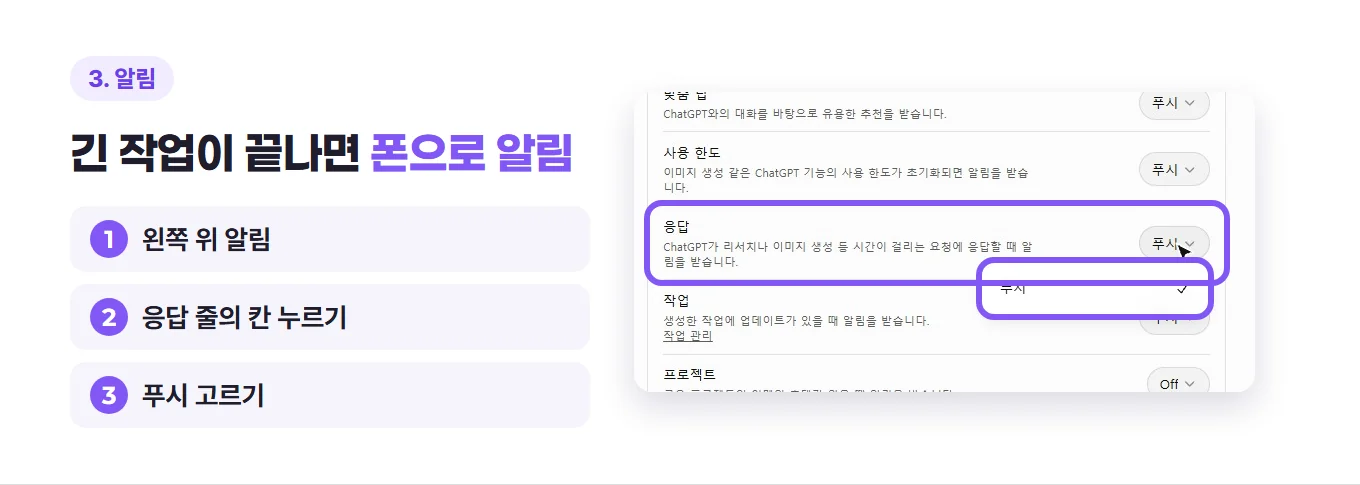
설정 왼쪽 메뉴 위쪽 알림을 열고, 응답 줄의 칸에서 푸시를 고르세요. 리서치나 이미지 생성처럼 시간이 걸리는 요청에 챗GPT가 응답하면 알림이 와요. 오래 걸리는 작업을 시켜 놓고 화면 앞에서 기다리지 않아도 돼요. 알림 열기
확인할 것: 응답 줄의 칸에 푸시가 보이면 바뀐 거예요.
내 상황에 맞게 시작하기
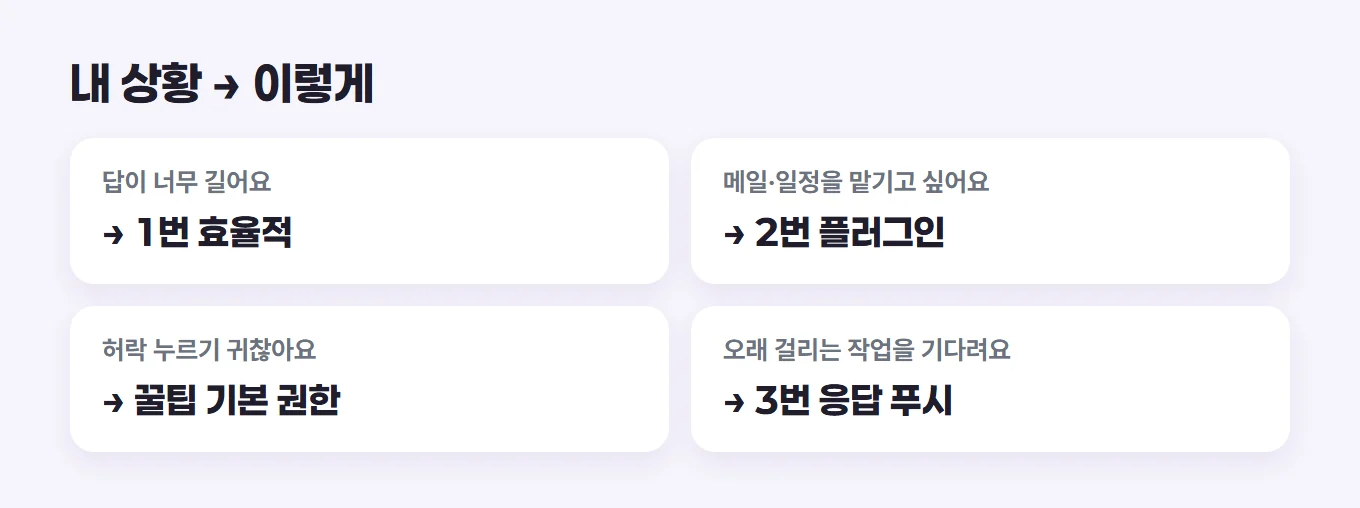
- 답이 너무 길어요 → 1번 기본 스타일 및 톤
- 메일·일정을 맡기고 싶어요 → 2번 플러그인
- 허락 누르기 귀찮아요 → 꿀팁 기본 권한
- 오래 걸리는 작업을 기다려요 → 3번 응답 푸시