ChatGPT · Claude · 개인정보
구글에 뜬 내 AI 대화 찾기 & 방지법
검색어 8개와 확인 프롬프트, 공유 링크 지우는 법까지 3단계로.
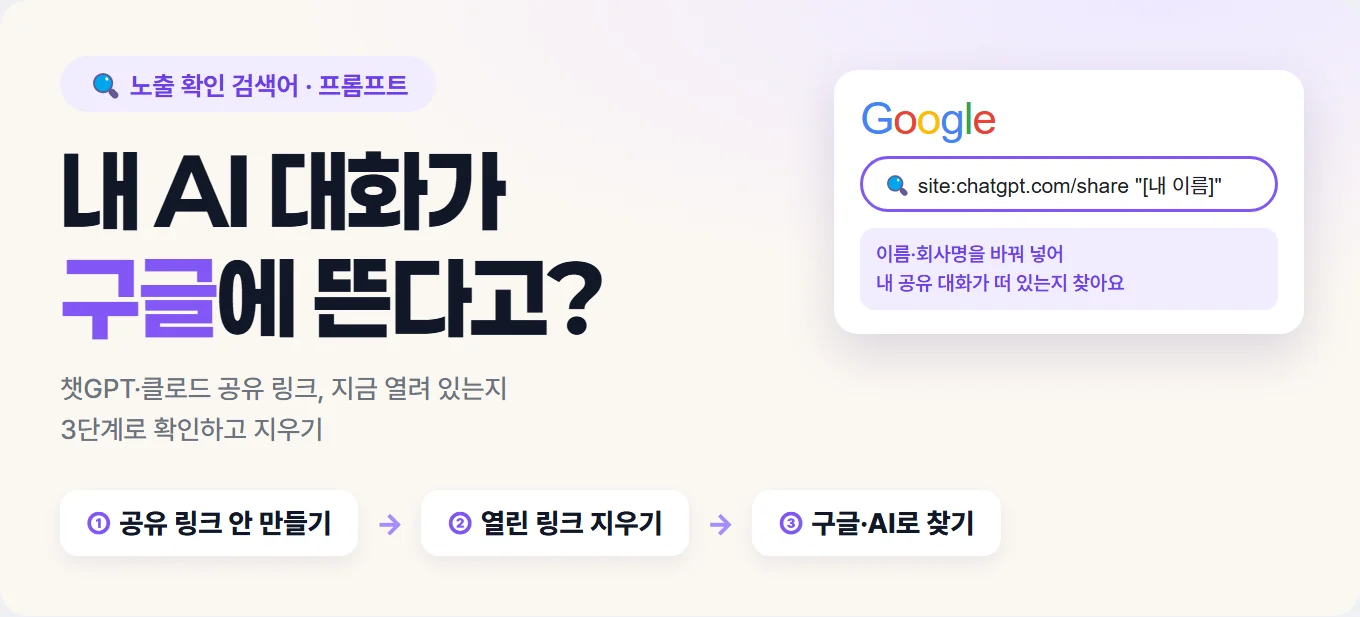
내 챗GPT·클로드 대화가 구글에 떠 있는지 확인하는 검색어와 프롬프트, 공유 링크 지우는 곳을 릴스 순서대로 모았어요.
전부 무료 플랜에서 돼요. 회사 계정(챗GPT Business·Enterprise, 클로드 Team·Enterprise)은 공유 링크가 회사 안에서만 열려요.
안내는 2026년 10월 13일 공식 도움말, 챗GPT 메뉴 이름은 10월 12일 웹 화면 기준이에요.
시작하기 전에
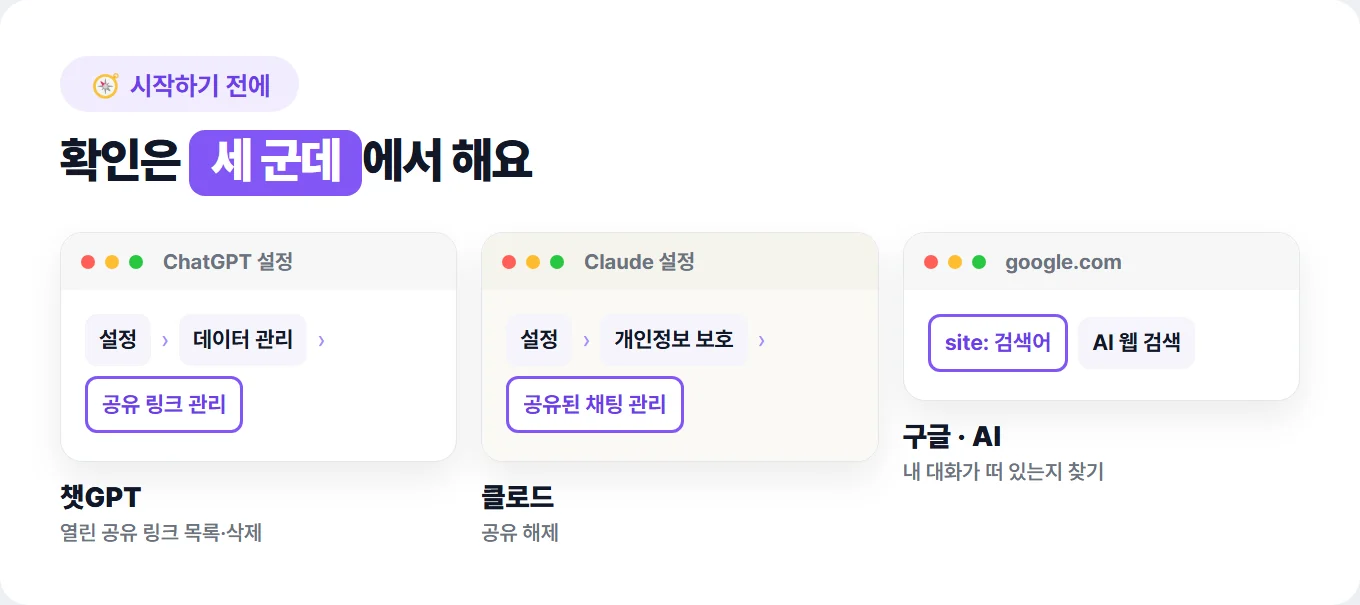
| 준비물 | 내용 |
|---|---|
| 챗GPT·클로드 계정 | 공유 링크를 만든 적 있는 계정에 로그인 |
| 구글 검색 | 검색만 할 땐 로그인 없어도 돼요. 삭제 요청할 때만 구글 계정 필요 |
| 바꿔 넣을 말 | [내 이름], [회사명], [대화 속 문장] |
1. 공유 링크 안 만들기: 중요한 대화는 링크로 보내지 않기
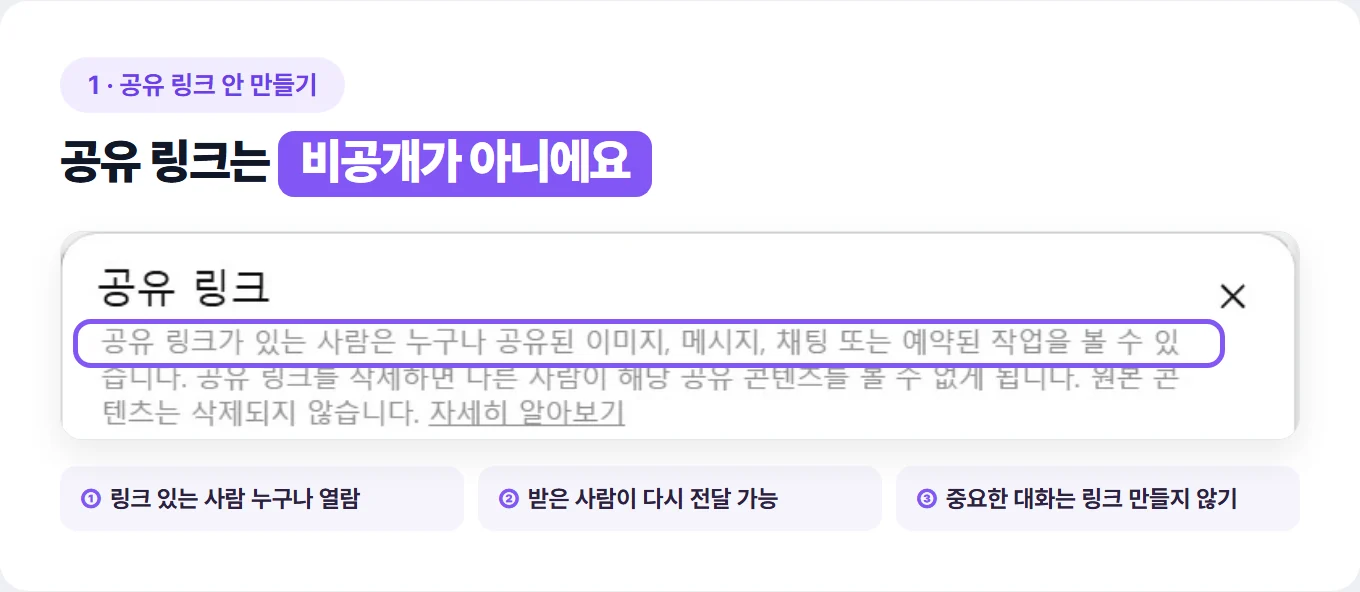
공유 링크는 비공개가 아니에요. 챗GPT 개인 계정 링크는 링크가 있는 사람 누구나 보고, 다른 사람에게 그대로 넘길 수도 있어요.
클로드 공개 링크도 링크가 있으면 로그인 없이 누구나 열려요. 챗GPT 안내 ↗ · 클로드 안내 ↗
꼭 공유해야 하면, 링크를 만들기 전에 그 대화에 아래를 보내 걸리는 게 없는지 먼저 봐요.
이 대화를 공유 링크로 보내기 전에 점검해줘. 이름, 연락처, 회사명, 고객 정보, 계좌번호, 비밀번호, 내부 자료처럼 남이 보면 안 되는 내용이 있으면 나온 순서대로 목록으로 알려줘. 없으면 "없음"이라고만 말해줘.
확인할 것: 공유 버튼을 누른 뒤 나오는 미리 보기에 이름이나 회사 정보가 없는지 끝까지 봐요.
2. 공유 링크 관리: 나도 모르게 열려 있는 링크 지우기
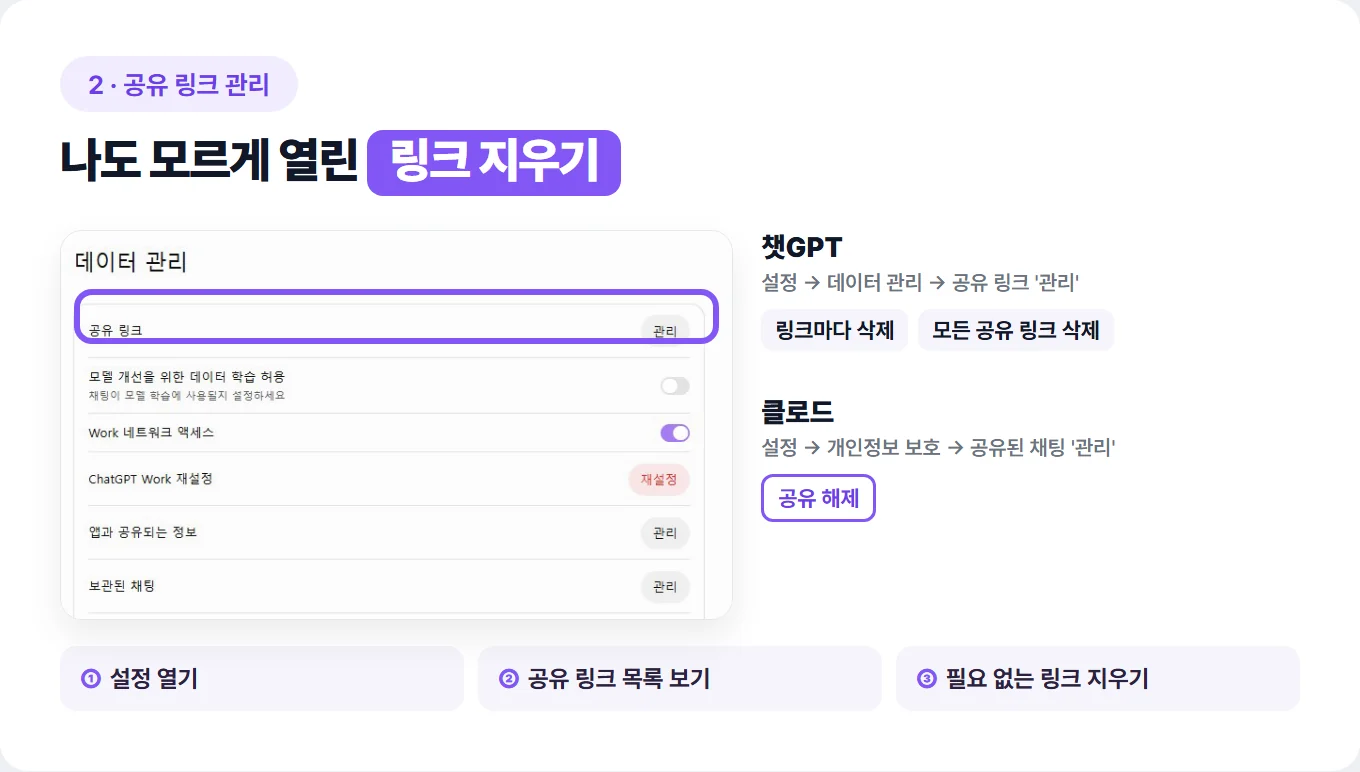
챗GPT: 왼쪽 아래 프로필 → 설정 → 데이터 관리 → 공유 링크 옆 관리를 눌러요. 목록에서 링크마다 지우거나, 기타 작업 메뉴의 모든 공유 링크 삭제로 한 번에 지워요. 도움말에는 이 메뉴가 '데이터 제어'로 나와요. 챗GPT 열기 ↗
클로드: 설정 → 개인정보 보호(Privacy) → 공유된 채팅(Shared chats) 옆 관리(Manage) → 지울 대화 옆 공유 해제(Unshare)를 눌러요. 공개 링크는 무료·Pro·Max 요금제에만 있어요. 클로드 열기 ↗
확인할 것: 목록이 비어 있으면 지금 열려 있는 공유 링크가 없는 거예요. 링크를 지워도 원본 대화는 남고, 남이 이미 저장해 둔 사본은 지워지지 않아요.
3. 구글 직접 검색: 내 대화가 떠 있는지 찾기
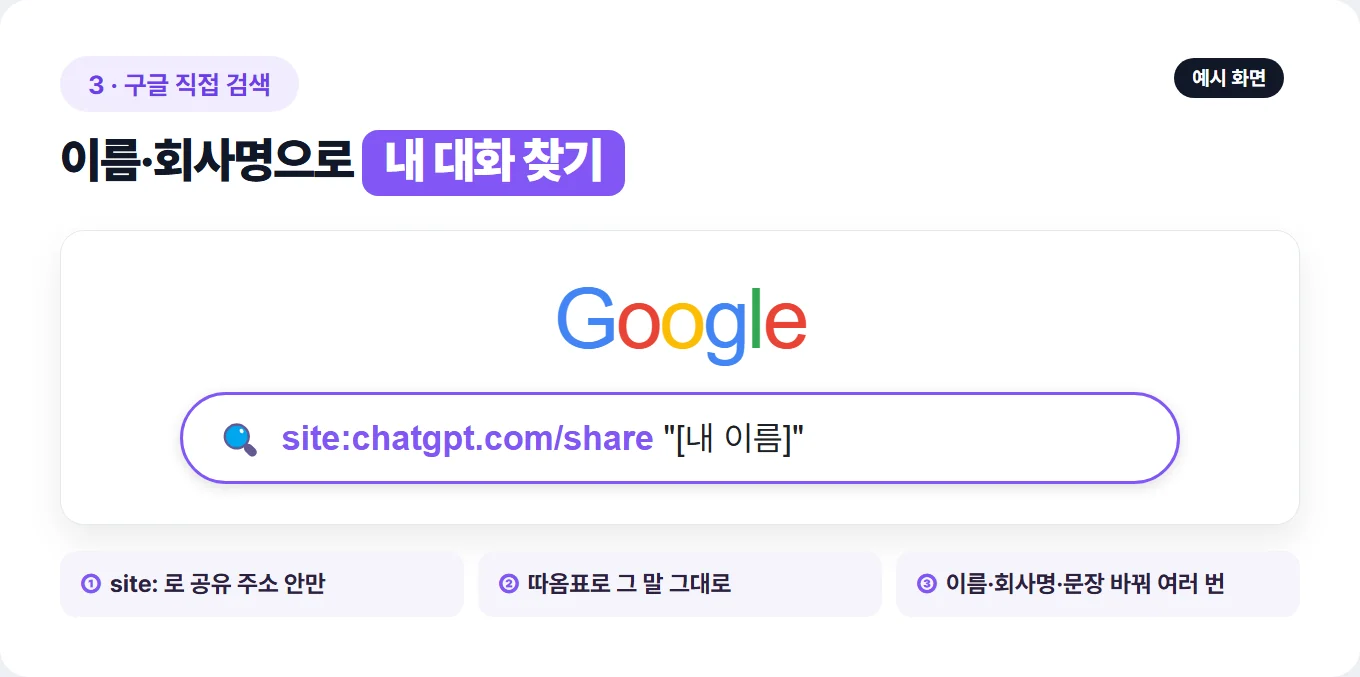
구글 검색창에 아래를 한 줄씩 넣어요. site:는 그 주소 안에서만 찾고, 따옴표는 그 말이 그대로 들어간 결과만 찾아요. 구글 안내 ↗
이름·회사명으로 공유 대화 찾기
👇🏻 복붙 프롬프트는 여기!
site:chatgpt.com/share "[내 이름]"
site:chatgpt.com/share "[회사명]"
site:claude.ai/share "[내 이름]"
site:claude.ai/share "[회사명]"
공유한 대화 속 문장으로 찾기
site:chatgpt.com/share "[대화 속 문장]"
site:claude.ai/share "[대화 속 문장]"
내 이름과 AI 서비스 이름으로 넓게 찾기
"[내 이름]" 챗GPT
"[내 이름]" 클로드
AI에게 대신 찾아 달라고 하기
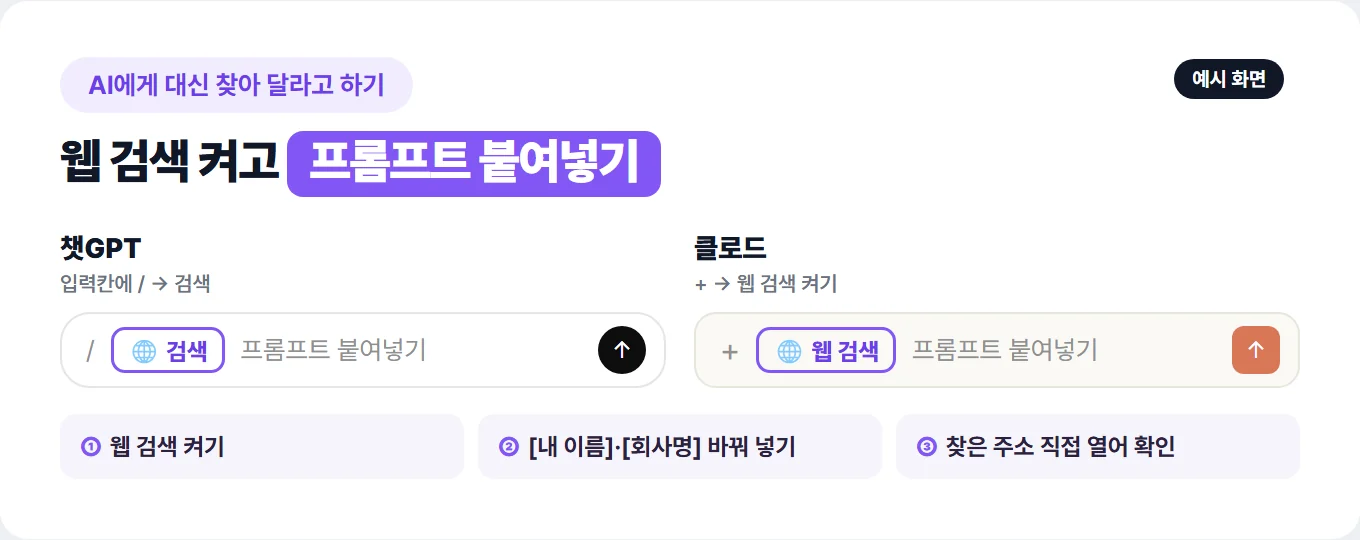
챗GPT는 입력칸에 /를 치고 검색을 고른 뒤 보내요.
클로드는 입력칸 왼쪽 아래 + → 웹 검색을 켜고 보내요. 새 화면은 켜는 버튼 없이 알아서 검색해요.
둘 다 무료 플랜에서 되고, 사용량 한도 안에서 써요. 챗GPT 웹 검색 ↗ · 클로드 웹 검색 ↗
웹 검색해서, 아래 이름이나 회사명이 들어간 챗GPT·클로드 공유 대화가 인터넷에 공개돼 있는지 찾아줘.
- 이름: [내 이름]
- 회사명: [회사명]
찾을 곳: chatgpt.com/share 와 claude.ai/share 로 시작하는 주소, 그리고 그 주소나 내용을 옮겨 적은 블로그·커뮤니티 글.
찾은 게 있으면 주소, 보이는 내용 한 줄, 찾은 곳을 표로 정리해줘. 직접 확인한 결과만 적고, 못 찾았으면 "못 찾음"이라고만 말해줘.
마지막에 내가 구글에 직접 넣어 볼 site: 검색어 5개를 만들어줘.
이 프롬프트를 쓰면 이름이 AI 검색에 들어가요. 꺼려지면 위 구글 검색어만 써도 돼요.
확인할 것: 결과가 없어도 안심은 일러요. 이름·회사명·문장을 바꿔 여러 번 넣고, AI가 찾은 주소는 직접 열어 봐요.
이미 노출됐다면
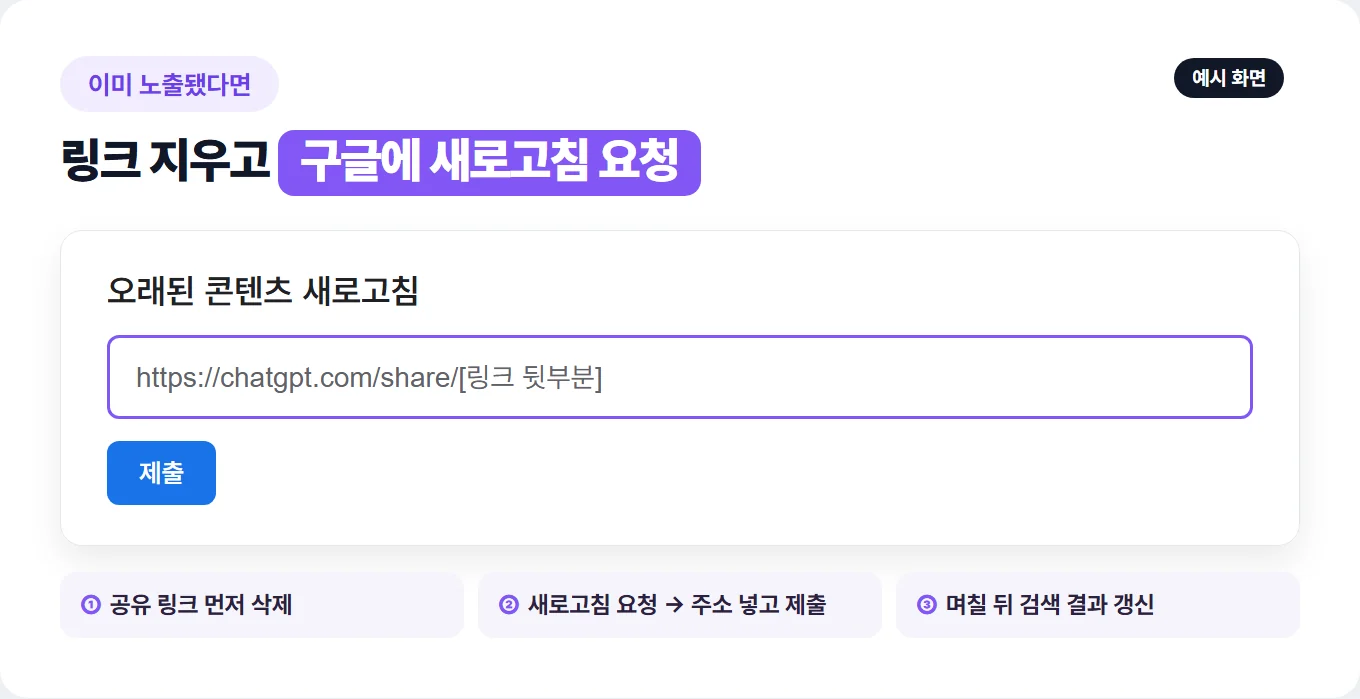
1. 2번 방법으로 그 공유 링크부터 지워요. 지우면 링크가 바로 안 열려요.
2. 구글 오래된 콘텐츠 새로고침에 그 주소를 넣고 제출해요. 사이트 주인이 아니어도 신청할 수 있고, 구글 계정 로그인이 필요해요. 처리는 며칠 걸릴 수 있어요. 신청하기 ↗ · 구글 안내 ↗
https://chatgpt.com/share/[링크 뒷부분]
https://claude.ai/share/[링크 뒷부분]
확인할 것: 링크를 먼저 지워야 처리돼요. 다른 사이트에 남은 사본은 그 사이트에 따로 요청해요.
내 상황에 맞게 시작하기
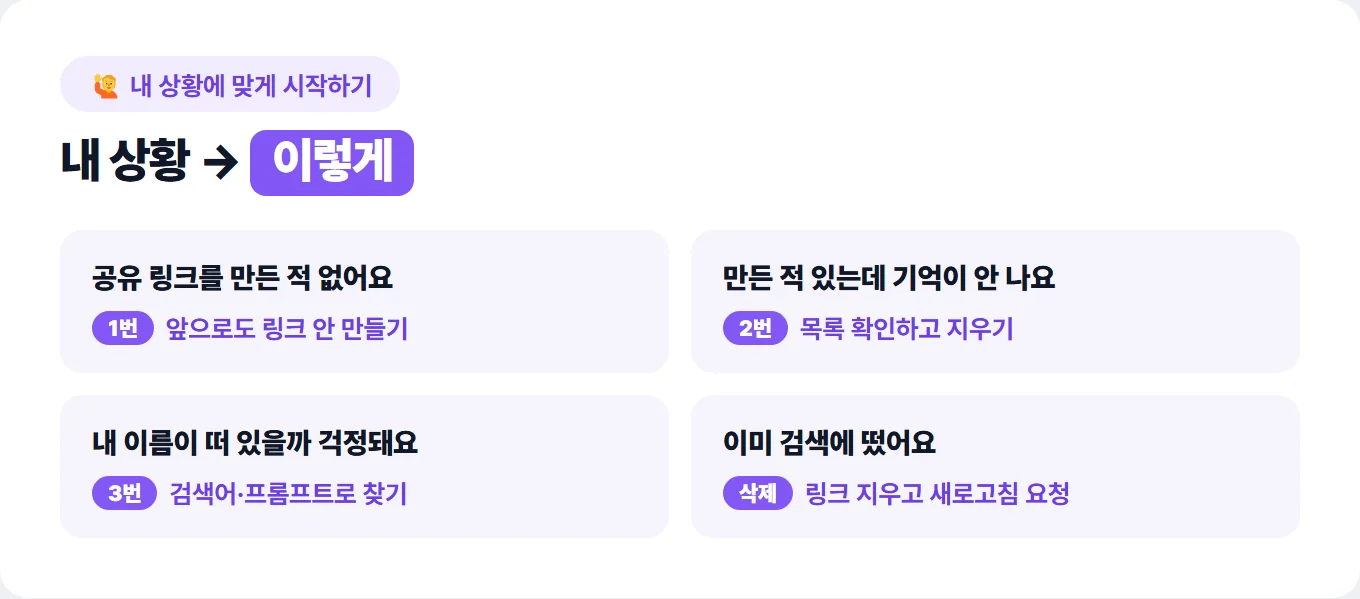
- 공유 링크를 만든 적 없어요 → 1번만 기억하기
- 만든 적 있는데 기억이 안 나요 → 2번에서 목록 확인하고 지우기
- 내 이름이 떠 있을까 걱정돼요 → 3번 검색어와 프롬프트
- 이미 검색에 떴어요 → 링크 지우고 구글에 새로고침 요청