Claude · 영상
클로드 + 힉스필드로 AI 영상 AtoZ 가이드
이제는 제품컷 → 모델 착용컷 → 광고 이미지 → 짧은 영상까지 한 흐름으로 만들 수 있습니다.
이 자료는 후피디가 직접 테스트하고 정리한 오리지널 가이드입니다.
타 크리에이터분들의 참고는 환영하지만,
내용을 그대로 복제하거나 AI로 재가공해 콘텐츠화하는 것은 지양해 주세요‼️
좋은 자료를 계속 나눌 수 있도록
오리지널 콘텐츠를 지켜주시면 감사하겠습니다 🙏
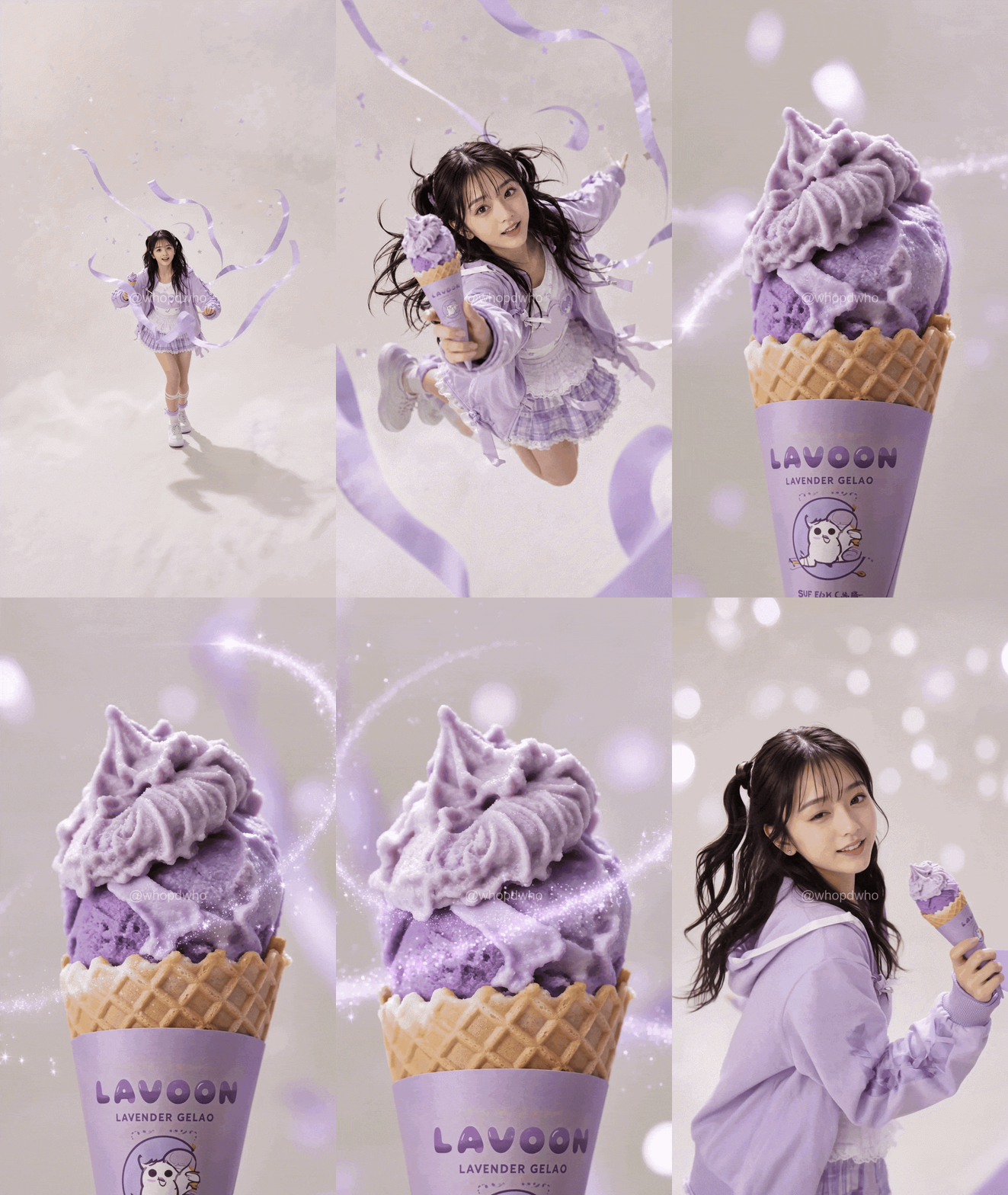
후피디가 알려주는 AI 영상 제작 실전 활용법 ⛳
💡 후피디 팔로워 여러분!
이번 자료는 문의가 많았던 AI 영상에 대해 가져왔습니다.
요새 영상 어디서나 쓰이잖아요?
브랜드 홍보, 광고 영상, 후기 릴스, 컨셉 영상/이미지 등이 필요할 때 바로 써먹기 좋습니다.
제품 사진 하나만 올리는 시대는 끝났어요.
이제는 제품컷 → 모델 착용컷 → 광고 이미지 → 짧은 영상까지 한 흐름으로 만들 수 있습니다.
✅ 시작 전 준비물
- 클로드 계정
프롬프트를 기획하고 힉스필드 커넥터를 불러올 때 사용합니다.
- 힉스필드 계정
이미지와 영상을 생성할 때 사용합니다. 대부분의 기능에 구독이 필요해요.
- 제품컷
실제 광고컷으로 바꿀 사진을 준비하세요. 폰으로 대충 찍어도 OK
- 원하는 무드
[고급 골프장, 클럽하우스, 리조트, 프리미엄 스포츠 브랜드 느낌]처럼 방향을 정해두면 결과가 훨씬 안정적입니다.
🚀 초간단 사용법
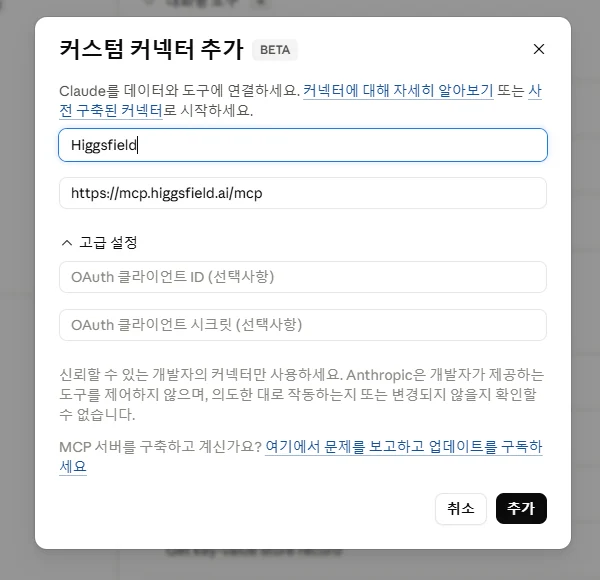
1. 클로드에 힉스필드 커스텀 커넥터 추가하기
먼저 클로드에서 힉스필드 MCP를 연결해야 하는데요.
진행 순서는 간단합니다.
- 링크 접속 후 이름과 주소(원격 MCP 서버 URL)에 아래처럼 입력하세요.
이름: higgsfield
원격 MCP: https://mcp.higgsfield.ai/mcp
- 잘 입력하신 뒤 추가 버튼을 누르면 연결이 완료됩니다.
2-1. 클로드로 이미지 프롬프트 만들기
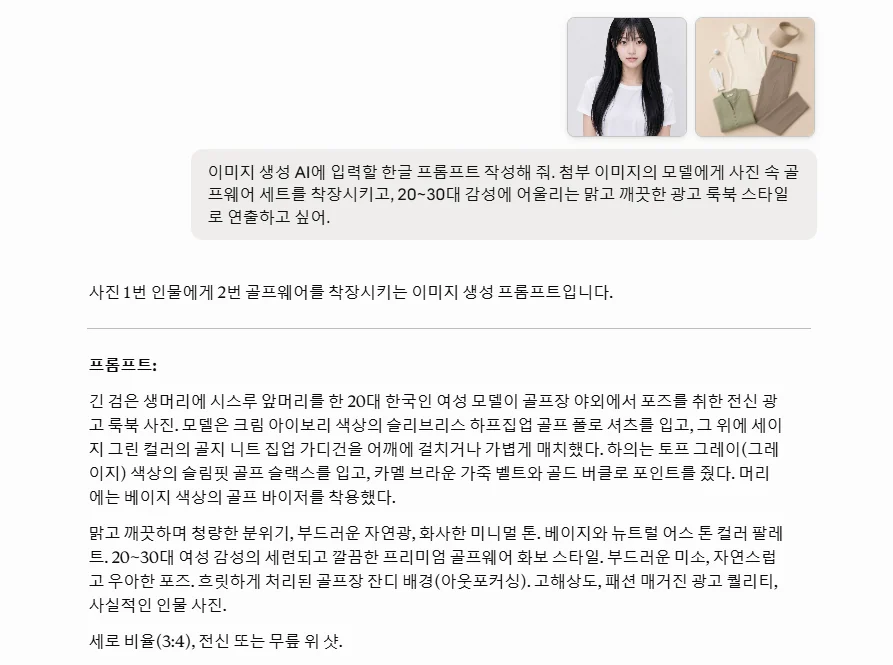
일단, 바로 이미지 생성부터 하지 말고, 먼저 클로드에게 맞춤형 프롬프트를 짜달라고 하세요.
처음부터 생성까지 맡기면 내 의도를 잘 모르거나 방향성과 다른 결과물이 나올 수 있습니다.
크레딧도 다 돈인데, 잘못 나오면 너무 아깝잖아요‼️
그래서 먼저 클로드로 방향성을 잡고 나서 이미지로 뽑는 방법을 추천드립니다.
범용 버전
이미지 생성 AI에 입력할 한글 프롬프트 작성해 줘.

모델에게 사진 속 골프웨어 세트를 착장시키고, 20~30대 감성에 어울리는 맑고 깨끗한 광고 룩북 스타일로 연출하고 싶어. 모델은 우리 제품과 잘 어울리는 분위기면서도 너무 모델에 집중되기보다 제품을 더 잘 드러내는 스타일이면 좋겠어.
2-2. 모델 이미지가 준비된 경우라면, 아래처럼 사용해 보세요.
3. 이미지로 뽑기
프롬프트가 나오면 바로 생성하지 말고, 아래 4가지를 먼저 확인하세요.
- 제품이 주인공인지
모델이 너무 튀면 광고컷이 아니라 화보가 됩니다.
- 제품 디테일 유지 조건이 들어갔는지
색상, 로고, 패턴, 핏은 반드시 유지 조건을 넣어주세요.
- 비율이 맞는지
인스타 피드면 4:5, 릴스면 9:16, 가로형은 16:9를 추천합니다.
- 배경이 과하지 않은지
배경/소품/모델 등이 너무 화려하면 제품 집중도가 떨어집니다.
괜찮다면 위에서 나온 프롬프트를 복붙해서 요청하면 됩니다.
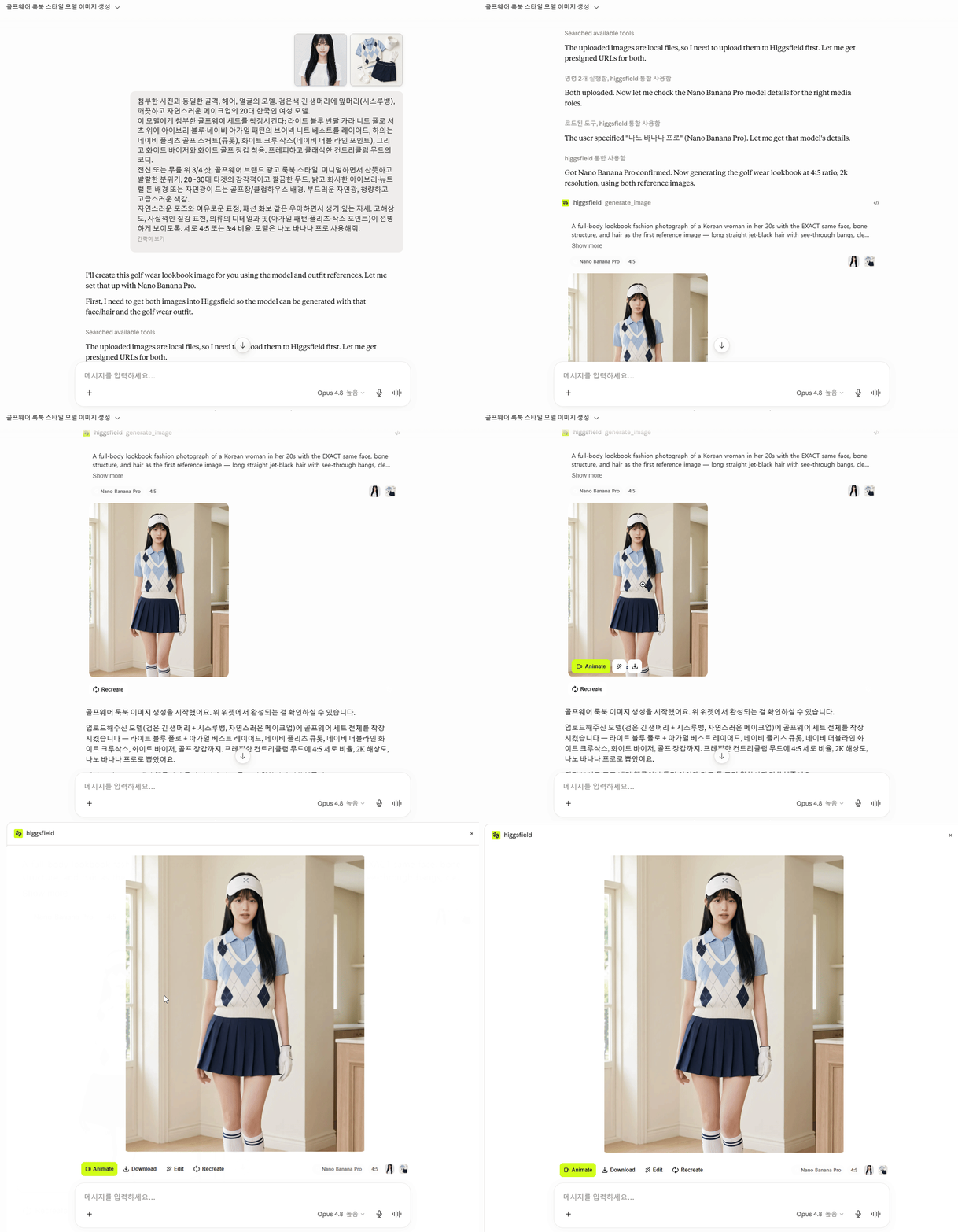
그러면 AI 모델이 우리 제품과 함께한 이미지들이 만들어져요.
😎 클로드 창에서 이게 다 된다니… 너무 신기하지 않나요?!
4. 이미지에서 바로 영상 만들기
이미지가 마음에 들면 영상으로 바꿀 수 있어요.
방법은 간단해요!
이미지 위에 마우스를 올리거나, 크게 띄운 상태라면 밑에 있는 Animate 버튼 누르시면 됩니다.
버튼 누르면 자동으로 채팅창에 써지는데, 이 Prompt: 뒤에 원하는 설명을 써주시면 더 좋아요. (비워도 생성됩니다)
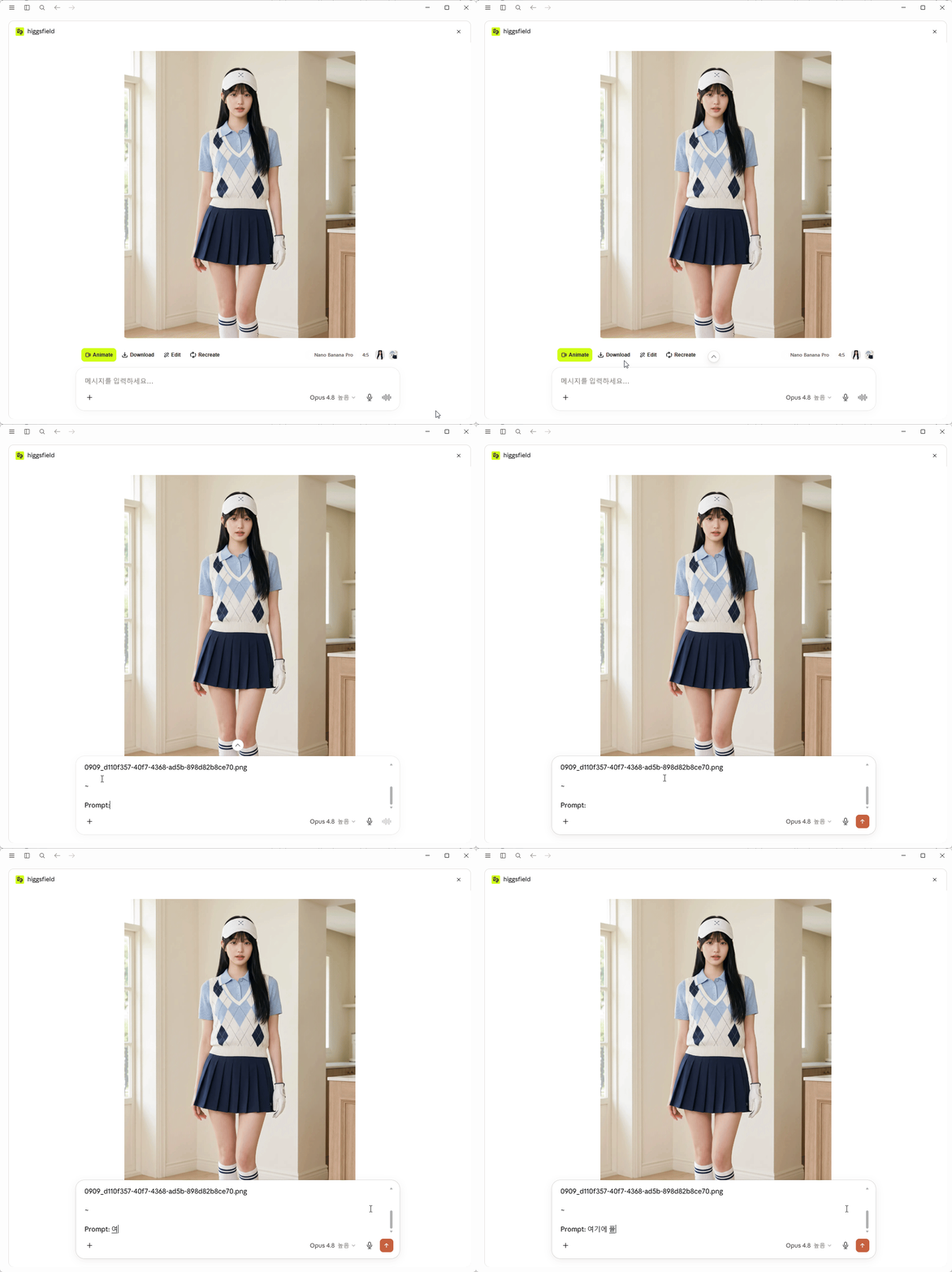
움직임을 너무 많이 넣으면 어색해질 수 있어요.
영상 시간(5초~15초 추천), 영상 생성 모델, 분위기, 의도, 카메라 위치, 각도와 무빙.
이 정도는 입력해주시면 좋아요.
5. 보너스 팁: 커스텀 커넥터 사용 범위 설정
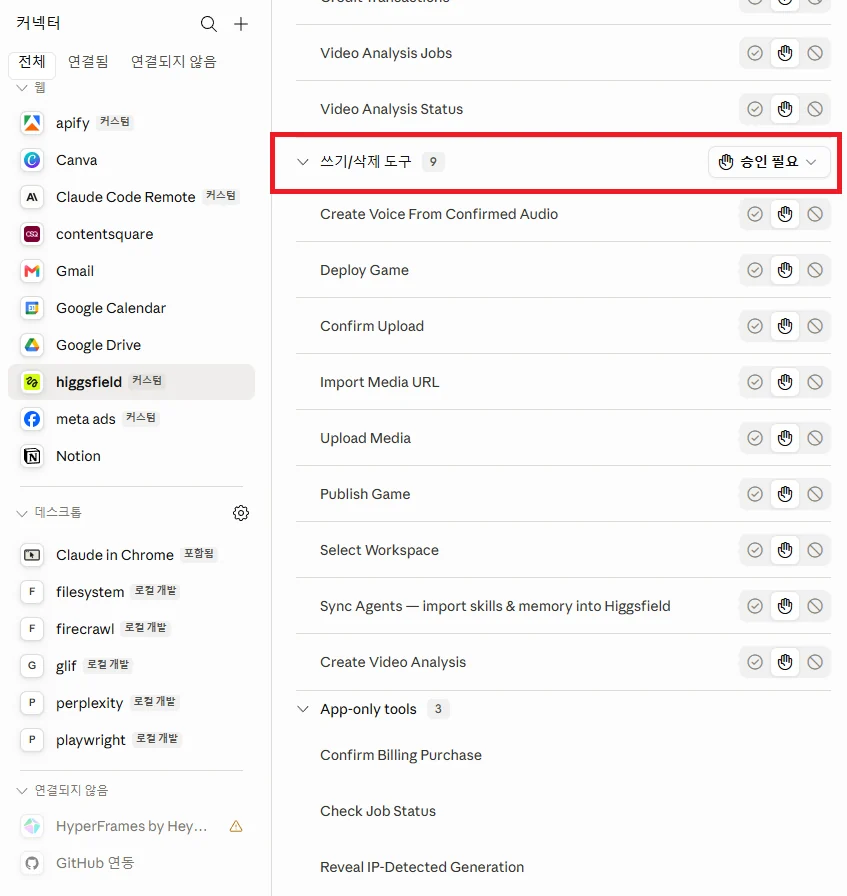
저는 이렇게 설정해두고 있는데,
힉스필드 크레딧 오남용 방지를 위해
꼭꼭 [쓰기/삭제 도구]는 전체 승인 필요로 해두시는 거 추천드려요‼️‼️
(x200번 강조 😅😅)
영상 생성은 크레딧이 빨리 닳기 때문에
프롬프트 확인 → 이미지 생성 → 마음에 드는 컷만 영상화 순서로 가세요.
귀찮아도… 저는 매번 체크해주는 방법을 쓰고 있습니다.
✅ 이렇게 쓰면 좋아요
- 제품컷만 넣지 말고 브랜드 무드를 같이 적기
- 골프웨어는 전신컷 + 디테일컷 + 영상용 컷을 따로 만들기
- 영상은 과한 액션보다 자연스러운 카메라 움직임 위주로 만들기
- 결과물이 이상하면 프롬프트 전체를 갈아엎지 말고 배경, 포즈, 비율 중 하나씩만 수정하기
❌ 안 돼요
- “예쁘게 만들어줘”만 입력하기 (제발 절대 금지🙏🏻🙏🏻🙏🏻)
- 모델/제품 디테일 유지 조건 없이 바로 이미지 생성하기 (특히 모델 중요하면 유지 프롬프트 꼭 입력)
- 제품 광고인데 모델 얼굴만 크게 나오게 만들기 (의도적이라면 ok)
- 영상 프롬프트에 스윙, 점프, 회전, 줌인, 드론샷을 한 번에 다 넣기
- 마음에 안 드는 이미지까지 전부 영상으로 만들기 (위에
보너스 팁꼭 체크)
이 자료는 후피디가 직접 테스트하고 정리한 오리지널 가이드입니다.
개인 활용은 자유롭게, 무단 복제·AI 재가공 콘텐츠화는 지양해 주세요.