Claude Code · 설치
클로드코드 1분컷 설치 가이드.zip
터미널 없이, 명령어 없이 시작하는 비개발자용 가이드.
댓글 남겨주셔서 감사해요!
터미널 없이, 명령어 없이 시작하는 비개발자용 가이드.
클로드코드 입문! 따라만 오세요 👇
⚠️ 시작 전 체크
1. 구독 확인부터
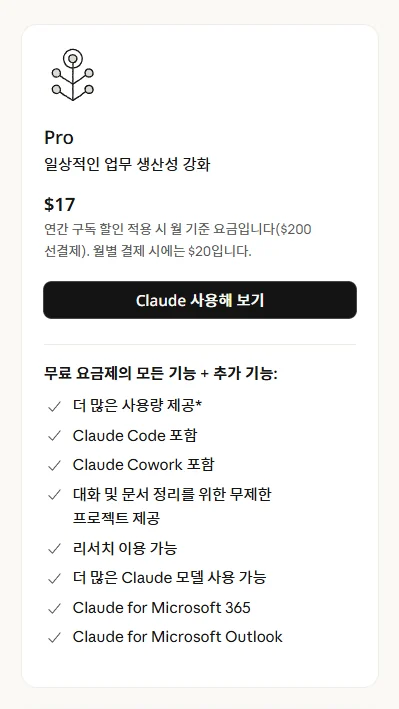
Code 탭은 Pro / Max / Team / Enterprise 이상 구독자만 보여요.
- claude.com 접속 → 우측 상단 프로필 → 구독 상태 확인
- 무료 플랜이면 Pro($20/월)부터 시작하면 돼요
2. PC 확인
- Mac 또는 Windows 필요
💡 "Pro 살까 말까…" 고민되면 무료체험 1주일 써보고 결정하세요.
(계정마다 다를 수 있는데 신규가입 해보세요!)
한 번이라도 써보면 못 끊습니다.
1️⃣ 공식 앱 다운로드
(PC로 하세요!)
- ⚠️ claude.ai 아니라 claude.com 입니다
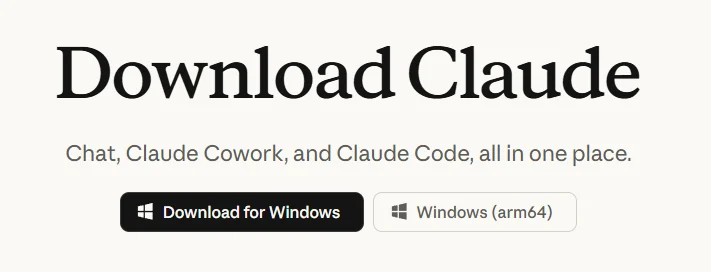
- 본인 OS (Mac / Windows) 자동 감지됨 → 다운로드
- 다운받은 파일 더블클릭 → 설치
✅ 끝. 진짜로 이게 전부예요.
2️⃣ 로그인
- 설치된 Claude 앱 실행
- 평소 클로드 쓰던 계정으로 로그인
- 끝
3️⃣ Code 탭 클릭
- 앱 상단 가운데에 탭이 3개 보여요
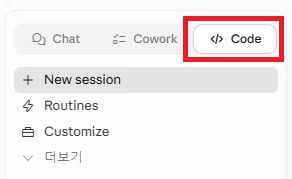
| 탭 | 용도 |
|---|---|
| 💬 Chat | 평소 쓰던 그 챗 |
| 📋 Cowork | 자료조사·문서작업 |
| 💻 Code | ⭐ 이거 클릭! |
4️⃣ 첫 작업 시작
- "+ New session" 클릭
- 단축키: Mac →
Cmd+N/ Windows →Ctrl+N
- 모드 선택 — 처음엔 Local 추천
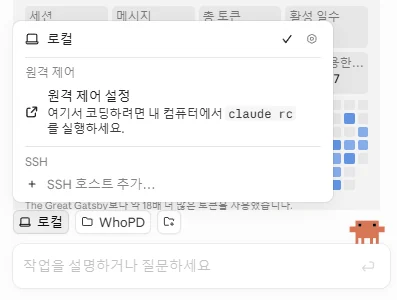
- Local: 내 컴퓨터에서 작업 (가장 직관적)
- Remote: 클라우드에서 작업 (앱 꺼도 계속 돌아감)
- SSH: 외부 서버 (고급자용)
- 폴더 선택
- "Select folder" 클릭
- 없으면 바탕화면에
claude-test같은 빈 폴더 하나 만들고 그거 선택
- 모델 선택 — Sonnet 추천
- Sonnet 4.6: 빠르고 똑똑함 (90% 작업 이걸로)
- Opus 4.7 or Opus 4.6 레거시: 진짜 복잡한 거만
- Haiku 4.5: 가벼운 거
➡️ 여기까지 오면 진짜 끝났어요.
5️⃣ 한국어로 그냥 시키기 ♾️
채팅창에 평소 AI 쓰듯이 한국어로 입력:
🟢 처음 시키기 좋은 것들
“내 블로그 만들어줘, 디자인은 깔끔하게”
“PDF에서 표만 뽑아서 엑셀로 정리해줘”
“이 폴더 안 파일들 이름 깔끔하게 바꿔줘”
“인스타 자동 업로드 스크립트 짜줘”
“엑셀에서 중복된 줄만 빨간색으로 표시해줘”
Claude가 뭘 할지 먼저 보여주고 → 내가 OK 누르면 → 실행해요.
파일 망칠 일 없어요
Ask permissions 모드가 기본값. 유저 허락 받고 바꿉니다. 무작정 수락 전 확인 필수!
💎 처음 쓰는 사람 꿀팁 4개
1. Local 모드부터
Remote는 나중에. 처음엔 내 컴퓨터에서 돌아가는 게 직관적임.
2. 모델 잘 모르겠다면, Sonnet으로 시작
Opus는 새 모델이라 한도가 쑥쑥 나가요.
Sonnet으로 막히면 그때 Opus 가도 늦지 않음.
3. "Accept All" 누르지 말기
Claude가 보여주는 변경사항은 한 번씩 읽어보세요.
백업은 필수!
4. 모르겠으면 그냥 물어보기
"이게 뭐야? 비개발자한테 설명해줘."
"이거 왜 이렇게 해?"
→ Claude가 다 설명해줌.
🚨 자주 막히는 부분 TOP 3
| 증상 | 원인 | 해결 |
|---|---|---|
| Code 탭 안 보임 | 무료 플랜 | Pro 이상 구독 |
| 로그인 후 "업그레이드" 뜸 | 구독 만료 | 결제 정보 확인 |
| Mac에서 "확인되지 않은 개발자" | 보안 설정 | 우클릭 → 열기 → 다시 열기 |
🔗 공식 링크 모음
- 📥 다운로드: claude.com/download
- 📖 공식 가이드: code.claude.com/docs
- 🛠️ 문의: support.claude.com
🎯 오늘 안에 딱 하나만 시켜보세요
내일, 내일 하다가
흐름 놓치면 AI는 끝입니다.
진짜 쉬우니까 클로드 코드,
꼭 지금 당장 시작해보세요.
- "내 다운로드 폴더 정리해줘"
- "이 텍스트 파일 영어로 번역해줘"
- "엑셀 두 개 합쳐줘"
쉬운 것부터 한 번 시켜보는 게
100번 영상 보는 거보다 나아요.
일반 채팅방과 다른 걸 경험하고 나면
진짜 못 멈춥니다 ‼️
🆚 그냥 클로드랑 뭐가 다른데?
(Chat vs Cowork vs Code)
같은 클로드인데 탭마다 '할 수 있는 일'이 완전 달라요.
한눈에 정리하면 👇
| 이거 하고 싶은데? | 💬 Chat / 기존 클로드 | 📋 Cowork | 💻 Code |
|---|---|---|---|
| 빠른 질문·아이디어 정리 | ⭐ | ✅ | ✅ |
| 스크린샷 찍어 바로 물어보기 | ⭐ | ✅ | ✅ |
| 긴 자료조사 → 보고서·문서 뽑기 | ❌ | ⭐ | △ |
| 내 폴더 파일 정리·이름변경·변환 | ❌ | ⭐ | ✅ |
| 엑셀·PDF 데이터 자동 처리 | ❌ | ⭐ | ✅ |
| 바이브 코딩 | ❌ | ❌ | ⭐ |
| 코드 짜서 바로 실행 | ❌ | △ | ⭐ |
| 프로그램 개발 | ❌ | ❌ | ⭐ |
| Git으로 버전 관리·커밋 | ❌ | ❌ | ⭐ |
| 웹사이트·앱 만들어서 배포까지 | ❌ | ❌ | ⭐ |
| 앱 꺼도 클라우드서 계속 작업 | ❌ | — | ⭐ |
⭐ 이걸 위해 태어난 탭 | ✅ 됨 | △ 제한적 | ❌ 안 됨 | — 해당 없음
💬 Chat — 여기서만 빠른 것
그냥 묻고 바로 답받기. 스크린샷·받아쓰기까지 즉석에서.
"이거 뭐야?" 몇 줄짜리 질문,
텍스트/그래프/보고서/기획
위주의 질문은 여기가 제일 빨라요.
👉 물어보는 곳
📋 Cowork — 여기서만 되는 것
코딩 한 줄도 안 들어가는데 진짜 결과물이 나와요.
긴 자료조사 → 보고서·문서 자동 작성
내 폴더 파일 정리·자동화.
"검색 100번 할 거 대신 다 해줘"가 가능한 곳.
👉 시키면 어느정도 해주는 곳
💻 Code — 여기서만 되는 것
소프트웨어를 진짜로 만들고 → 돌려보고 → 배포까지.
웹사이트·앱·자동화 프로그램을 0에서 완성해요.
Git, 동시 작업, 클라우드 실행 같은 '풀세트'는 여기뿐.
👉 만들어주는 곳
🎯 한 줄 요약
Chat = 물어보는 곳, Cowork = 시키는 곳, Code = 만드는 곳.
챗만 쓰다가 Code 한 번 써보면, 왜 못 멈추는지 바로 알게 됩니다.